

파워포인트 자료 발표시 레인저 포인터를 사용해야 할 경우가 있습니다.
만약 레이저 포인터가 없다면
파워포인트의 레이저 기능을 사용하면 됩니다.
슬라이드 쇼 화면을 엽니다.
슬라이드쇼 : [F5] 또는 화면 하단 오른쪽 슬라이드쇼 버튼 클릭합니다.

슬라이드쇼 화면에서 마우스 우측 버튼의 메뉴 중 [포인터 옵션] > [잉크색] 을 클릭합니다.
펜이 선택되어 있으면 펜 색상이 선택한 색상으로 바뀌며 마우스 포인터가 펜으로 바뀝니다.
형광펜을 선택하면 굵은 형광펜 모양으로 마우스 포인터가 바뀝니다.
○ 지우개 : 선택하면 펜이나 형광펜을 작성한 내용을 지울 수 있습니다.
○ 화살표 옵션 : 슬라이드쇼 화면에서 마우스 포인터의 화살표를 숨기거나 표시할 수 있습니다.
○ 발표자 화면 보기 : 듀얼 모니터가 아닌 하나의 모니터에서 발표자 화면을 보려고 할 때 선택

레이저 포인터를 선택하면 마우스 포인터가 레이저 포인터 모양으로 바뀝니다.
펜 또는 형광펜을 선택해서 화면에 드래그 하면 펜 효과가 슬라이드에 적용됩니다.
단축키 : [ctrl] + [p] 를 누른후 드래그하면 펜 기능으로 실행됩니다.
[E] 는 지우개 단축키로 펜으로 드래그한 것을 삭제할 수 있습니다.
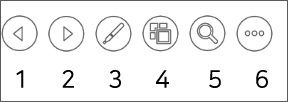
슬라이드 쇼 화면 하단 왼쪽에 있는 버튼을 사용할 수 있습니다.
1. 이전 슬라이드
2. 다음 슬라이드
3. 레이저 포인터 / 펜 / 형광펜 / 지우개
4. 여러슬라이드 보기
5. 슬라이드쇼 화면 부분 확대해서 보기
6. 메뉴
슬라이드쇼를 마치기 위해 ESC를 누르면 잉크 주석을 유지하겠냐고 묻는 메시지가 나타납니다.
[아니요]를 선택하면 잉크 주석이 삭제되며 슬라이드 편집 화면으로 돌아갑니다.
[예] 를 선택하면 슬라이드 편집 화면에 잉크 주석이 삽입됩니다.
잉크 주석은 개체로 인식되어 원할 경우 삭제할 수 있습니다.
[슬라이드쇼 레이저 빔 관련 단축키]
레이저 포인터 사용 : [Ctrl] 누른 채 Drag
레이저 포인터 : [Ctrl] + [ L ]
형광펜 : [Ctrl] + [ I ]
펜 : [Ctrl] + [ p ]
지우개 : [Ctrl] + [ E ]
잉크 모두 삭제 : [ E ]
기능 취소 : ESC
지금까지 파워포인트 슬라이드쇼에서 레이저 기능 사용하는 법 알아봤습니다.
공감과 구독, 댓글! 잊지 마세요~
모든 글과 사진의 무단 복제 및 2차 가공을 금지합니다.
Copyright ⓒ 2009 anne. All rights reserved.
'컴퓨터 > 파워포인트' 카테고리의 다른 글
| 파워포인트 확대 축소 슬라이드 만들기 (0) | 2024.05.05 |
|---|---|
| 파워포인트 | 이미지 투명하게 만들고 이미지 병합하기 , 사진 꾸미기 (0) | 2023.05.06 |
| 파워포인트 그림 , 사진의 일부분 강조하기 , 특정 부분 포인트 주기 (0) | 2023.05.01 |
| 파워포인트 | PPT 단락 간격 변경, 단락내 줄바꿈, 줄 간격 변경하는 법 (0) | 2023.03.28 |
| 파워포인트 도형 병합 , ppt 도형병합 , 새로운 도형 만들기 (0) | 2023.03.16 |


댓글